【リスク0】AdGuard有料プランを0円で入手する裏技
Weblioのうざい広告を簡単に消す方法を解説
sibatako
記事内に商品プロモーションを含む場合があります
- 「入力欄に広告が被ってて文字が打てない」
- 「単語を一つ調べるたびにバナーやら全画面広告やらが出てきてうざい」
- 「ブラウザの設定をいじっても広告が消えない」
Weblioの広告うざいですよね。
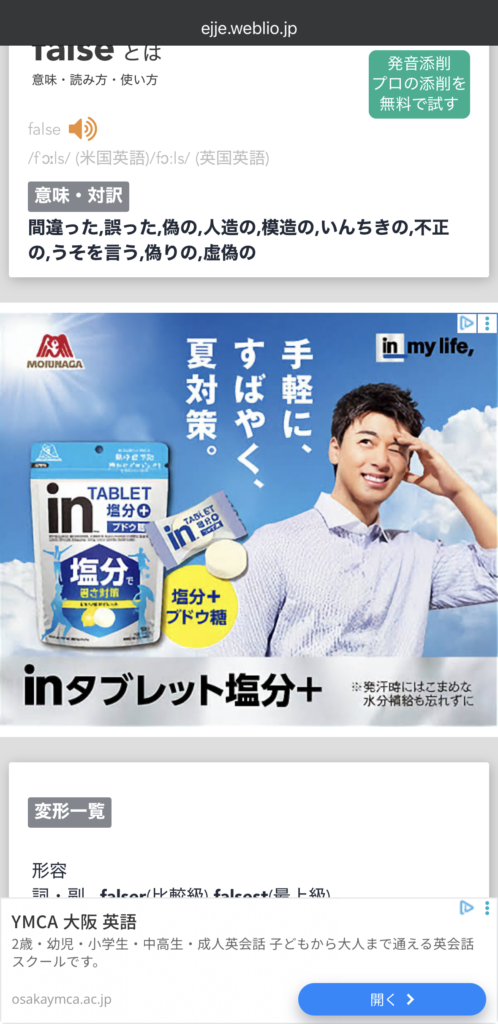
単語を調べるたびにバナー広告が出てきて集中できません。勉強中に使っている方は全員イライラしていると思います。
あまりにも広告がうざかったのでWeblioの広告を消す方法ついて調べてみました。
結論言っちゃうと「AdGuard(アドガード)」という広告ブロックアプリを使えばあなたのWebサイトからうざい広告がきれいさっぱりなくなります。
アプリをダウンロードして簡単な初期設定をするだけでOKです。YouTubeなんかもブラウザ経由でアクセスすれば広告を消せて快適ですよ。

AdGuard – Safari用広告ブロッカー
無料


※ Androidスマホでインストールする場合、「adguard.apk」というファイルがダウンロードされるので、そのファイルを開けばアプリを利用できます。
※ 無料版AdGuardではChromeの広告は消せません。Chromeの広告を消すには有料プランの「DNSブロック」を使う必要があります。
さらに有料プランでは無料版では消せなかったスマホアプリ内(LINEやスマートニュースなど)に出てくる広告も消せるため、スマホがさらに快適に使えるようになります。
有料プランは60日間の返金保証がついていて試しに無料で使うことも可能です。どれほど快適になるのかぜひ試してみてください。
僕も有料プランを使っていてめちゃくちゃ快適だったので「ブログで紹介できないかな」とAdGuard公式サポートに連絡したところ、当サイト限定でお得に購入できるリンクを発行してもらえることになりました。
以下の限定リンクからご購入いただくと、AdGuard有料プランが30%割引で使えてお得です。
入手後はこちらの手順でライセンスを有効化すると広告が全部消えちゃいます。難しい手順はありませんが、念のため写真付きで導入後の流れを解説しています。
ちなみにAdGuard有料プランが0円になるどころかお小遣いまでもらえちゃう裏技もあります。この方法かなりお得なのに詳しく解説しているサイトがどこにもないので、当サイトで全部教えちゃいますね。
詳細を知りたい方は以下の記事をご確認ください。
Weblioの広告を消す方法を調査してみた

Weblioはウェブリオ株式会社が運営する無料の総合辞書ポータルで、600以上の辞書をまとめて引ける便利なサービスです。「英単語の意味」「〇〇 翻訳」などで検索すると上位に出てくるので、検索流入で使っている方が多いはずです。
Weblioは基本的に広告収入で運営されているサービスなので、ある程度の広告が出るのは仕方ないのかもしれません。
Weblioの広告を消す方法は以下の2種類があります。
- 月額330円のプレミアムサービスに加入する
- 広告ブロッカーを使う
広告を消す方法①
Weblioには「プレミアムサービス」(月額330円・iOSアプリ内課金のみ350円)があり、加入すると広告が非表示になります。
広告非表示のほか、プレミアム会員になると以下のような特典が付いてきます。
- 英単語帳に登録できる単語数の上限が緩和される
- 語彙力診断テストの履歴や詳細分析が使えるようになる
- 検索履歴の保存件数が増える
これらの機能を使いたいなら有料プランを使う価値はあります。
広告を消す方法② 広告ブロッカーを使う
Weblioの広告は広告ブロッカーでも消せます。
おすすめは「AdGuard」という広告ブロックアプリです。
AdGuard – Safari用広告ブロッカー
無料
※ Androidスマホでインストールする場合、「adguard.apk」というファイルがダウンロードされるので、そのファイルを開けばアプリを利用できます。
※ 無料版AdGuardではChromeの広告は消せません。有料プランの「DNSブロック」を使う必要があります。
AdGuard有料プランならスマホアプリ内(LINEやスマートニュースなど)の広告も消せて快適です。以下の記事で有料プランの違いを解説しているのでぜひ読んでみてください。
AdGuard有料プランを0円で使う裏技も公開しています。
あわせて読みたい

AdGuard有料版の違いを世界一詳しく解説
Weblioのブラウザ版をよく使う方は、無料のAdGuardをインストールするだけで広告が消えます。
厄介なのがアプリ版のWeblioを使っている場合です。
スマホアプリの広告はブラウザ広告とは仕組みが違うため、無料版の機能だけではブロックできないんですよね…
しかし、解決策はあるので次で解説します。
スマホアプリの広告はAdGuardの有料版で消せる
スマホアプリの広告を消したい方は有料版のAdGuardを導入するのが一番楽です。Weblio以外のアプリ内広告(例えばLINEとか)もブロックできるので快適です。
とにかく広告だけ消せれば良いという方は、Weblioの有料プランよりもAdGuardのほうが安く済みます。
有料版に課金するのって抵抗ある思います。
しかし、今の時代スマホを開けばどのアプリにも広告が出てきて、1日に何十回と目にしますよね。見たくもないアダルト広告を見せつけられて不快な思いをしている方はたくさんいるはずです。
そう考えると、有料買い切りプランを1回手に入れちゃえば一生広告が出なくなるのはかなりお得な投資だと思います。
ちなみに以下の記事で有料版AdGuardを実質無料どころかお小遣いまでもらえちゃう裏技を紹介しています。有料課金に抵抗がある方はぜひ活用してみてくださいね。
YouTubeやSNS系のアプリなど、一部広告を消せないアプリもあります。そういったアプリはブラウザ経由でアクセスすれば広告を消せます。
僕も有料プランを使っていてめちゃくちゃ快適だったので「ブログで紹介できないかな」とAdGuard公式サポートに連絡したところ、当サイト限定でお得に購入できるリンクを発行してもらえることになりました。
以下の限定リンクからご購入いただくと、AdGuard有料プランが30%割引で使えてお得です。
ちなみにAdGuard有料プランは60日間の返金保証がついているのでリスクなしでお試しできます。利用してみて「必要ないな」と感じたら期間内に返金してもらいましょう。
有料ライセンスを有効化する方法は以下の記事で解説しています。難しい手順はないので安心してください。
「そもそもAdGuardの有料版って何ができるの?無料版とどう違うの?」と思った方は、こちらの記事を読んでいただくとわかりやすいです。
AdGuardを実質無料で使う方法も解説しています。
あわせて読みたい
AdGuard有料版の違いを世界一詳しく解説
ABOUT ME

「広告」と戦っている全人類に向けて情報発信をしているシバタです。世の中の怪しい広告について調査しています。結論:広告ブロッカーで解決する