【リスク0】AdGuard有料プランを0円で入手する裏技
【当サイト限定】AdGuardの有料プランをお得に購入できる限定リンクを公開
sibatako
記事内に商品プロモーションを含む場合があります
当サイト限定でAdGuardの有料版が30%オフで購入できるリンクを発行してもらえることになりました。
以下のリンクから公式サイトにアクセスしていただくと、AdGuard広告ブロッカーの全製品に30%オフが適応されます。
入手後はこちらの手順でライセンスを有効化すると広告が全部消えちゃいます。難しい手順はありませんが、念のため写真付きで導入後の流れを解説しています。
AdGuardの料金プランをまとめました。
| プラン | サブスク版 | 買い切り版 |
|---|---|---|
| パーソナル | 月200円/140円 | 5,980円/4,186円 |
| ファミリー | 月600円/280円 | 11,980円/8,386円 |
※表には通常価格と30%OFFの適応価格を表示しています。
※当サイトのリンクから購入いただくことで30%OFFの価格が適応されます。
個人的には「買い切りプラン」をおすすめします。
というのも、実際にAdGuardを使っている僕からすると「広告ブロッカーは必須アイテム」って感覚なので、サブスク版で買っていてもどうせ後から買い切り版を買うことになる可能性が高いなと思うんですよね。
あとサブスク版を使って毎月課金されるものも地味にストレスになります。そういう意味でも初めから買い切り版を買っておくほうが手間がかかりません。
万が一合わなければ購入後60日以内なら全額返金も可能です。

こういったツールに課金するのって抵抗あると思うのですが、飲み会1回分くらいの価格で一生広告が表示されないことを考えると、僕はお得だと感じましたね。
当サイト限定リンクからご購入いただくと、AdGuard有料プランが30%割引で使えてお得です。
入手後はこちらの手順でライセンスを有効化すると広告が全部消えちゃいます。難しい手順はありませんが、念のため写真付きで導入後の流れを解説しています。
どうせならもっとお得に有料プランを使いたくありませんか?
以下の記事でAdGuard有料プランを0円にするどころかお小遣いまでもらえちゃう裏技を解説しています。ぜひ活用してみてください。
この記事では購入〜ライセンス有効化までの手順を解説しています。
購入後に迷わないように全て画像付きで解説しているので、ぜひ参考にしてください。
有料プランにアップグレードする流れと設定方法

有料プランの入手と設定は以下の流れで行なってください。設定は10分もあれば完了します。
- 公式サイトからライセンスを入手する
- 届いたメールからライセンスを確認する
- AdGuardの会員ページからライセンスを紐付けする
- 各端末でライセンスを有効化する
ステップ1. 公式サイトからライセンスを入手する
まずは公式サイトからライセンスを入手します。当サイト限定の下記リンクからアクセスすると30%OFFのキャンペーンが適応されてお得に入手できます。
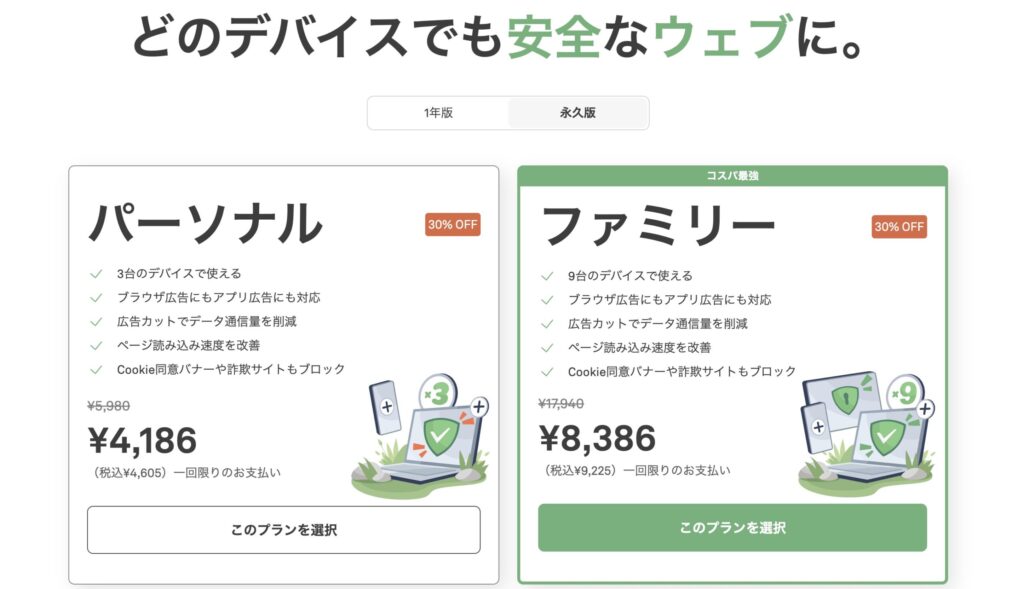
上記のページに移行するので、お好きなプランを選択してください。
パソコンの画面ですがスマホでも流れは同じです。
ステップ2. 届いたメールからライセンスを確認する
購入が完了すると、以下のようなメールが届きます。
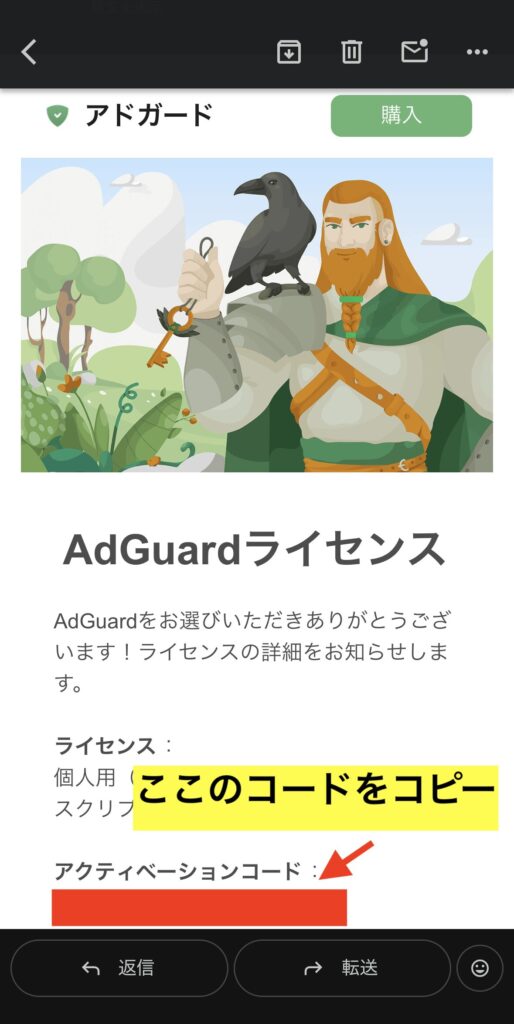
メールに記載されている「アクティベーションコード」をコピーしてください。
ステップ3. AdGuardの会員ページからライセンスを紐付けする
AdGuardの公式サイトから会員登録をしましょう。
手順は以下のとおりです。横にスライドできます。
- メールアドレスor各種アカウントを選択する(Googleが楽)
- 左上のメニューを開く
- 「ライセンスを紐付けする」をタップ
- ライセンスキーを入力
これでライセンスが有効化されました。
ステップ4. 各端末でライセンスを有効化する
続いて各端末でライセンスを有効化します。
まだ無料のアプリをダウンロードしていない場合、以下からダウンロードしてください。
各種端末でAdGuardにログインすることでライセンスが有効化されます。
僕の端末がiPhoneとMacなので、その2つの端末でのライセンス有効化の方法を解説します。AndroidとWindowsでも同じような流れでログインできると思います。
AdGuardについてよくある質問

AdGuardの有料プランに関してよくある質問は以下のとおりです。
- インストールしたけどアプリ広告がオフにならない
- Chromeで広告をブロックできない
インストールしたけどアプリ内広告がオフにならない
スマホでライセンスを有効化しただけでは、アプリ内広告をブロックできません。
アプリ内広告をブロックするには、AdGuardの「DNS通信を保護」機能をONにする必要があります。
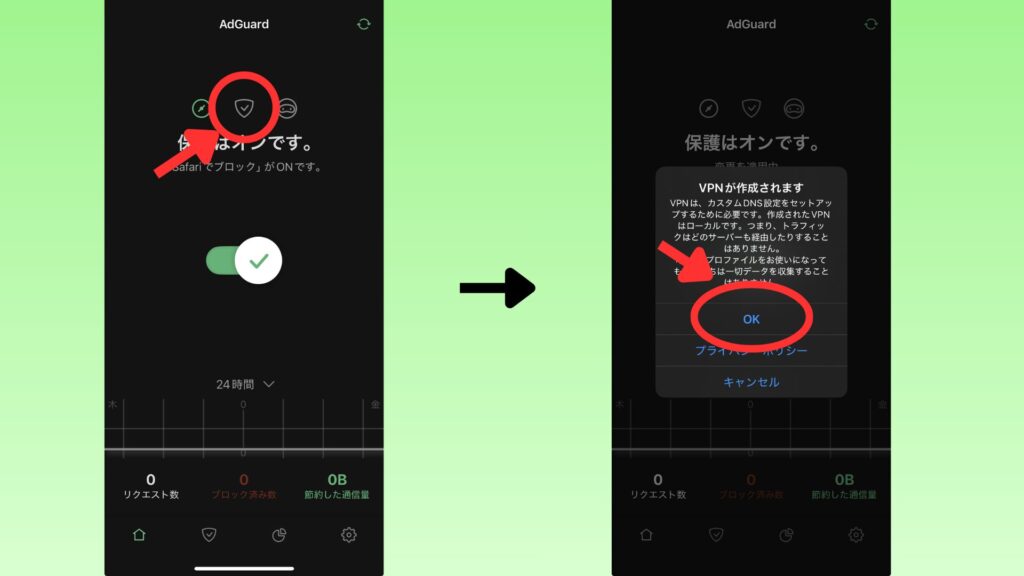
「DNS通信を保護」機能をONにする手順
- AdGuardアプリを開く
- 真ん中上の「盾」のようなマークをタップ
- 「VPNが作成されます」で「OK」をタップ
- 端末のパスワードを入力
上記手順を踏むことでアプリ内の広告もブロックできるようになります。
Chromeで広告をブロックできない
AdGuardは初期設定のままだとChromeの広告をブロックできない仕様になっています。
Chromeも先ほどの「DNS通信を保護」機能をONにすれば広告をブロックできるようになります。
どうせならもっとお得に有料プランを使いたくありませんか?
以下の記事でAdGuard有料プランを実質無料にする裏技を解説しています。ぜひ活用してみてください。
ABOUT ME

「広告」と戦っている全人類に向けて情報発信をしているシバタです。世の中の怪しい広告について調査しています。結論:広告ブロッカーで解決する