

【リスク0】AdGuard有料プランを0円で入手する裏技
AdGuard有料版の違いを世界一詳しく解説
sibatako
記事内に商品プロモーションを含む場合があります
この記事ではAdGuardの無料版と有料版の違いを解説しています。
「無料版でも広告はブロックできるし有料版にするメリットある?」と考えている方も多いと思います。
結論、以下のような方はAdGuardの有料版を利用するのがおすすめです。
- Webサイトだけでなくスマホアプリ内の広告もブロックしたい
- スマホやパソコンをまとめて広告をブロックしたい
- 「500円払ったら広告が消える」系のアプリに課金している
- 子どもが使う端末でも不適切な広告・Webサイトをブロックしたい
- Chromeでも広告をブロックしたい
- 広告ブロックだけでなくセキュリティや個人情報まで守りたい
僕が使ってみて一番効果を感じたのは「スマホアプリ内の広告までブロックする機能」です。無料版だとWebページの広告しかブロックできないのですが、有料版ではLINEやスマートニュースなどのスマホアプリに表示される広告までブロックしてくれます。
最近は「500円課金すれば広告オフしてあげるよ!」というスマホアプリが多いですよね。
そういったアプリに1個ずつ課金していくくらいなら、いっそAdGuardの有料プランにまとめてしまった方がお得です。1つのアプリだけでなく、複数のアプリの広告をまとめて消せますからね。
広告をブロックした結果、毎回広告を見せられるストレスや広告が消えるまで待つ時間、通信量が節約できるメリットなどを考えるとトータルでお得だと思ったので僕は有料プランにしました。
以下、有料版と無料版の比較表です。
| 機能 | 無料版 | 有料版 |
|---|---|---|
| ブラウザ内の広告ブロック | ○ | ○ |
| アプリ内広告のブロック | × | ○ |
| DNSフィルタリング | × | ○ |
| ステルスモード(トラッキング防止) | × | ○ |
| フィッシング・マルウェア対策 | × | ○ |
| ペアレンタルコントロール | × | ○(Windowsのみ) |
| 対応デバイス数 | 1端末 | パーソナルプラン:3端末 ファミリープラン:9端末 |
各項目については記事内で解説していきますね!
ちなみにAdGuard有料プランは60日間の返金保証がついているので、試しに無料で使うことが可能です。
利用してみて「必要ないな」と感じたら期間内に返金してもらえばOKです。カレンダーに「購入日から59日後の日付」をメモしておけば解約期間を忘れずに済みますよ。
僕も実際カレンダーに「AdGuard返金〆切」とメモしていました。でも、AdGuard快適だったので結局使い続けてます。
僕も有料プランを使っていてめちゃくちゃ快適だったので「ブログで紹介できないかな」とAdGuard公式サポートに連絡したところ、当サイト限定でお得に購入できるリンクを発行してもらえることになりました。
以下の限定リンクからご購入いただくと、AdGuard有料プランが30%割引で使えてお得です。
入手後はこちらの手順でライセンスを有効化すると広告が全部消えちゃいます。難しい手順はありませんが、念のため写真付きで導入後の流れを解説しています。

AdGuardはサブスクと買い切り版があるのですが、買い切り版を購入するのがおすすめです。
僕はサブスクを管理するのが面倒なので買い切り版を買いました!飲み会1回分くらいの価格で一生広告が表示されないことを考えると、そんなに負担ではなかったです。
ちなみにAdGuard有料プランを0円で利用できちゃう裏技もあります。以下の記事で解説しているので、ぜひ活用してください。
AdGuardの有料プランでできること
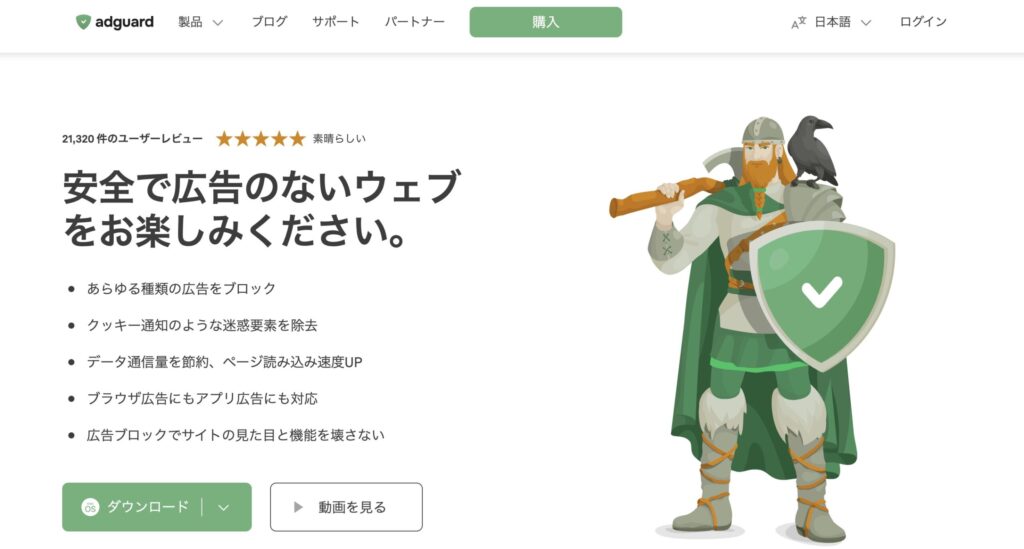
有料版と無料版の違いを以下の表にまとめました。
| 機能 | 無料版 | 有料版 |
|---|---|---|
| ブラウザ内の広告ブロック | ○ | ○ |
| アプリ内広告のブロック | × | ○ |
| DNSフィルタリング | × | ○ |
| ステルスモード(トラッキング防止) | × | ○ |
| フィッシング・マルウェア対策 | × | ○ |
| ペアレンタルコントロール | × | ○(Windowsのみ) |
| 対応デバイス数 | 1端末 | パーソナルプラン:3端末 ファミリープラン:9端末 |
無料版はブラウザ内の広告ブロックのみ利用可能で、それ以外の機能はほぼ有料版専用です。
ここでは有料プランの強みを3つ厳選して紹介します。紹介する機能は以下の3つです。
- アプリ内広告のブロック
- 複数デバイスをまとめて保護
- セキュリティ超強化
とりあえずこの3つだけ覚えておけば大丈夫です。詳しく解説していきますね。
有料プランでできること①:アプリ内広告のブロック
AdGuardを有料プランにするとアプリ内広告もブロックしてくれます。個人的にこの機能が一番便利で役立ってます。
AdGuardは無料版でもブラウザ広告を完全にブロックしてくれますが、アプリ広告まではブロックしてくれません。
有料版はOS全体をカバーするため、あらゆるアプリ内の広告をまとめて遮断できます。LINEやdメニューのようなアプリの広告もブロックされますよ。
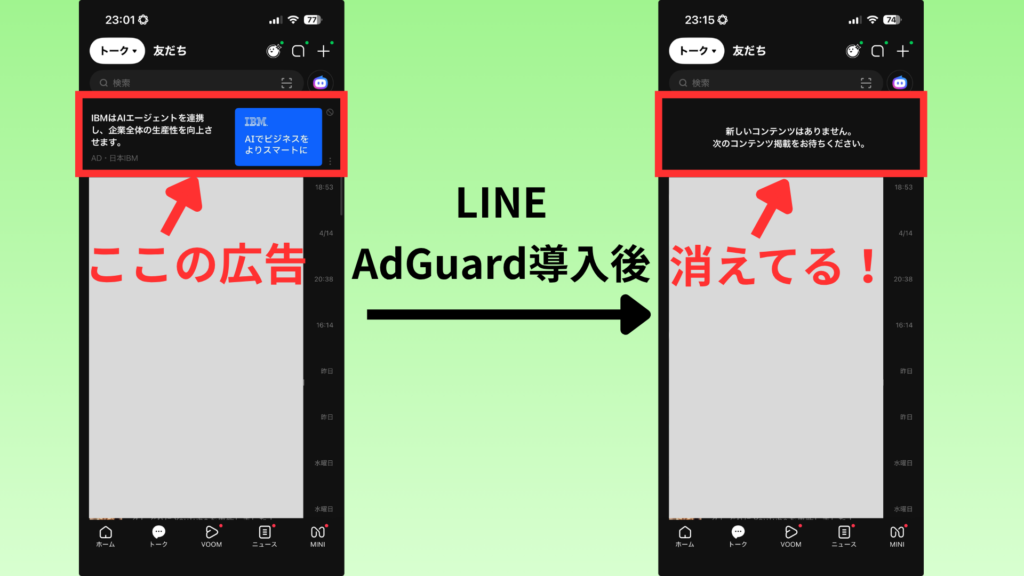
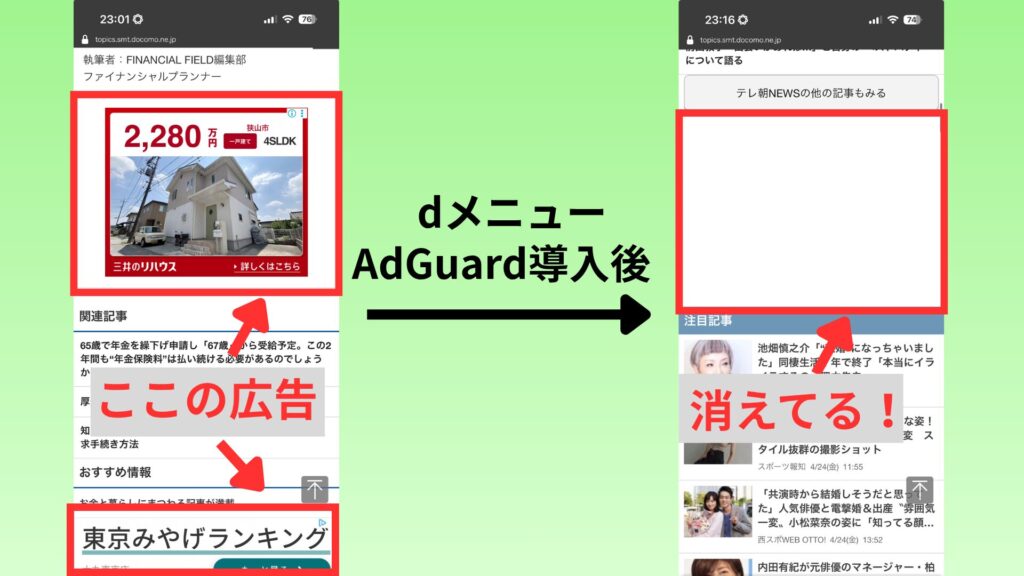
それ以外にも、バナー広告が表示されているアプリなら全てブロックできます。
アプリ内の広告まで消したい方は圧倒的に有料プランがおすすめです。
有料プランでできること②:複数デバイスをまとめて保護
有料プランのライセンスがあれば、複数のデバイスをまとめて保護できます。無料プランの場合、アプリがインストールされている端末しか広告をブロックできません。
AdGuardの有料プランは、以下のように異なるOSのデバイスをひとつのアカウントで保護できます。
- 自分のスマホ(iPhone)
- 家族のスマホ(Android)
- Windowsパソコン
- タブレット(iPad)
- 仕事用パソコン
こういった組み合わせでも、まとめて有料プランの恩恵を得られます。パーソナルプランだと3端末、ファミリープランだと9端末まで保護範囲を広げられます。
端末を買い替えた場合もライセンスはそのまま引き継げるので、一度有料プランを買えば一生使えます。
有料プランでできること③:セキュリティ超強化
有料版で見落とされがちなのがセキュリティ面の強化です。広告ブロッカーのイメージが強いAdGuardですが、有料版はセキュリティツールとしても本格的に機能します。
具体的には以下のセキュリティ対策が施されます。
- DNSフィルタリング
- ステルスモード
- フィッシング・マルウェア対策
見慣れない単語なので一つずつ解説していきますね。
ちなみに覚えなくても大丈夫です。「なんかすごいセキュリティが強化されて安心」くらいの気持ちでいればOK。
DNSフィルタリング
ブラウザが読み込む前の段階、つまりドメインレベルで悪意のある通信を遮断します。
ブラウザ拡張機能ではブロックできないレイヤーまでカバーするため、広告ブロックの精度が根本から上がります。
ステルスモード
オンライン行動を追跡するトラッカーや分析ツールをシャットアウトします。
「さっき検索した商品がなぜかSNSの広告に出てきた」という体験をしたことがある方も多いはずです。
それはあなたのブラウジング履歴が複数のサービスに筒抜けになっているからです。ステルスモードはこの追跡を遮断します。
フィッシング・マルウェア対策
偽サイトや不審なリンクへのアクセスをリアルタイムでブロックします。「本物そっくりの銀行サイト」や「ウイルス感染を警告する偽ポップアップ」といった手口から守ってくれます。
広告を大量に貼っているページほど、こうした悪質なコンテンツが混入していることが多いです。
これらの機能は有料プランを導入したときから裏側で動き続けます。
内容を理解できなくても「なんか端末のセキュリティをめっちゃ保護してくれているんだな」と思っておきましょう。
AdGuardの料金プラン
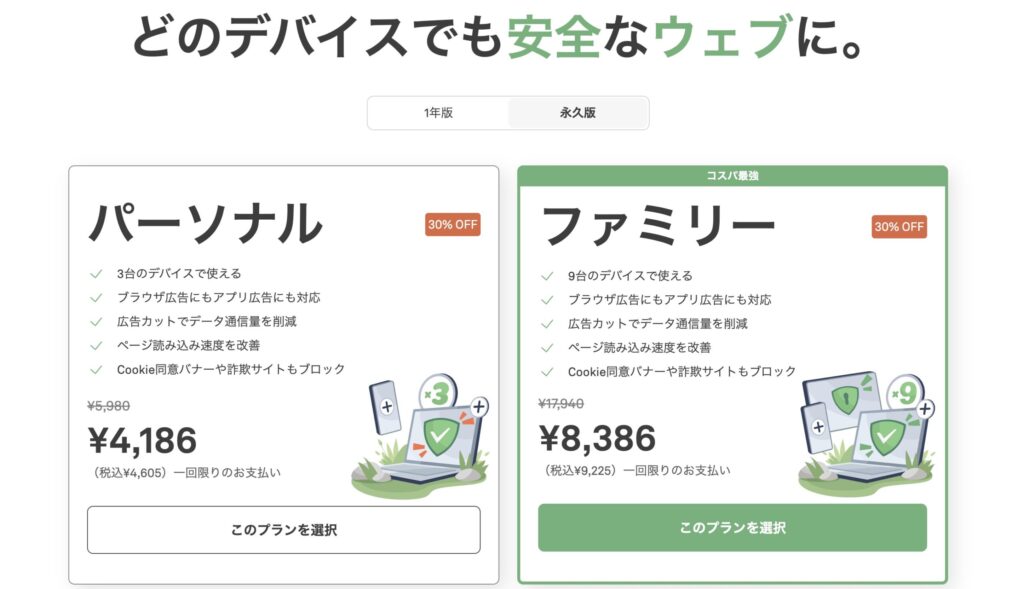
AdGuardの料金プランをまとめました。
| プラン | サブスク版 | 買い切り版 |
|---|---|---|
| パーソナル | 月200円/140円 | 5,980円/4,186円 |
| ファミリー | 月600円/280円 | 11,980円/8,386円 |
※表には通常価格と30%OFFの価格を表示しています。
※当サイトの限定リンクから購入いただくことで30%OFFになります。
個人的には「買い切りプラン」をおすすめします。
というのも、実際にAdGuardを使っている僕からすると「広告ブロッカーは必須アイテム」って感覚なので、サブスク版で買っていてもどうせ後から買い切り版を買うことになる可能性が高いなと思うんですよね。
サブスク版を使って毎月課金されるのも地味にストレスになります。そういう意味でも初めから買い切り版を買っておくほうが手間がかかりません。
万が一合わなければ購入後60日以内なら全額返金も可能です。
こういったツールに課金するのって抵抗あると思うのですが、飲み会1回分くらいの価格で一生広告が表示されないことを考えると、僕はお得だと感じましたね。
当サイト限定リンクからご購入いただくと、AdGuard有料プランが30%割引で使えてお得です。
入手後はこちらの手順でライセンスを有効化すると広告が全部消えちゃいます。難しい手順はありませんが、念のため写真付きで導入後の流れを解説しています。
「ちょっと高いな…」と感じた方はAdGuardの友達紹介プログラムを活用してみてください。AdGuard有料プランを0円にできるどころか、お小遣いまでもらえちゃう可能性があります。
詳細は以下のリンクからどうぞ!
AdGuard有料プランの注意点

ここからはAdGuardの有料プランの注意点について解説します。購入後に後悔しないためにも、以下の注意点は読んでおいてください。
- 有料プランの種類について
- 広告ブロックできないアプリもある(対策有り)
- 「見たらポイントがもらえる系の広告」は見られなくなる
有料プランの種類について
AdGuardには「ライセンスを購入するパターン」と「スマホアプリから課金するパターン」があります。
今まで説明してきたのが「ライセンスを購入するパターン」です。有料プランに課金するなら基本的にこちらのライセンス購入パターンがおすすめです。
「スマホアプリから課金するパターン」でも有料プランの機能は使えます。しかし、機能の適用範囲が「そのスマホだけ」になります。
有料プランの強みは複数端末を保護できることです。せっかく有料プランにするなら、必ず公式サイトからライセンスを購入するようにしてください。
公式サイトからの購入なら、当サイト限定の30%OFFも適用されます。通常よりお得に購入できて機能も上回っているため、必ず公式サイトからライセンスを購入するようにしましょう。
広告ブロックできないアプリもある(対策有り)
YouTubeやX(旧Twitter)、Instagramなどの「公式アプリ」は、AdGuardの有料版を使っても広告を消せません。
理由をものすごくざっくり言うと、以下のようになります。
- 広告と本編が「完全に一体化」しているから
- 見たい動画や投稿と、広告のデータがガッチリくっついてセットで送られてくるため、AdGuardが「広告だけを綺麗に切り取る」ことができない仕組みになっています。
- アプリ自体のガードが固すぎるから
- 公式アプリには「外部のアプリ(AdGuard)には絶対に中身を触らせない!」という強力なバリアが張られているため、手出しができません。
「YouTube広告消せないとか意味ないじゃん」と思ったかもしれませんが、ちゃんと解決策はあります。
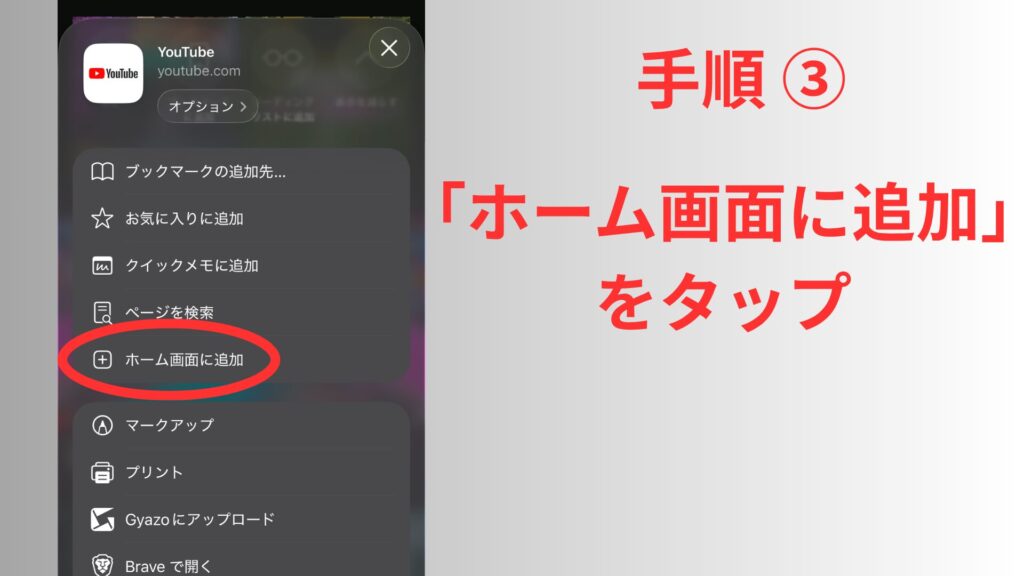
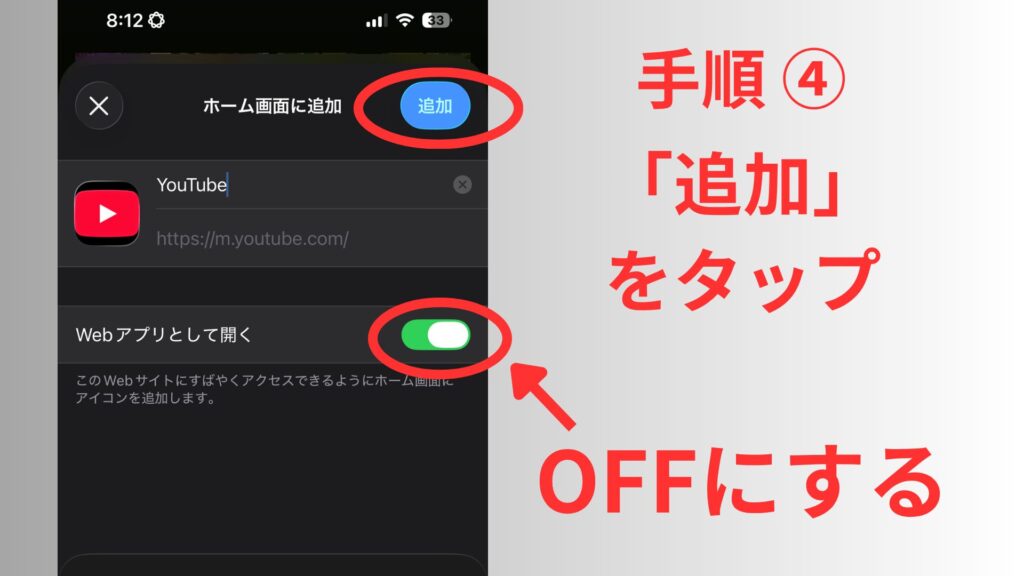
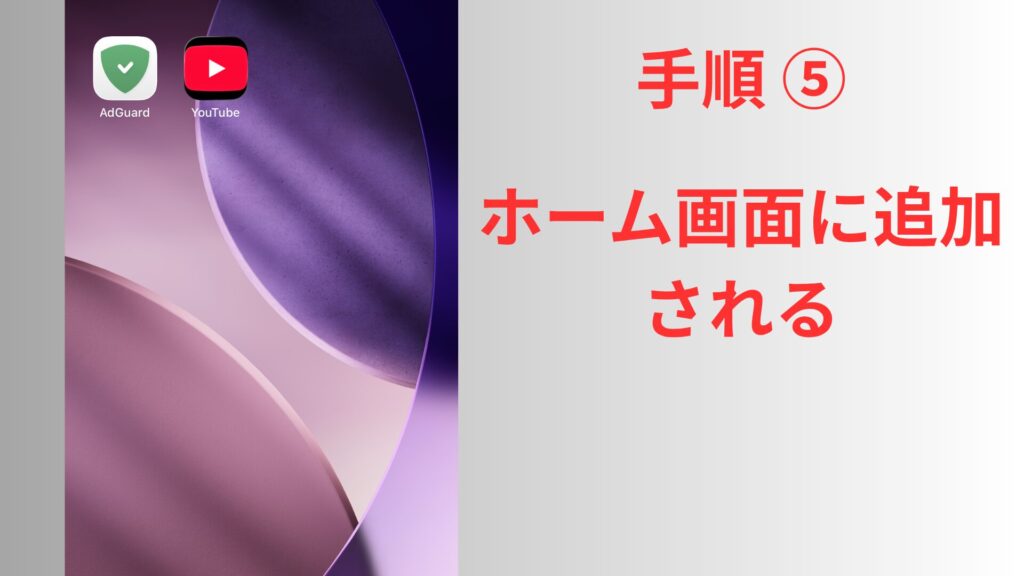
YouTubeなどの公式アプリは「ブラウザ経由」で開くことで広告をブロックできます。この機能は無料版でも使えます。
ブラウザ経由でブロックできるものの例
- YouTube
- Abema TV(パソコンのみ)
- TVer(パソコンのみ)
上記の動画配信プラットフォームは通常広告を見ないと番組が始まりませんが、AdGuardが導入している場合、ブラウザ経由で見れば広告が出ません。
「見たらポイントがもらえる系の広告」は見られなくなる
漫画アプリなどによくある「見たらポイントがもらえる系の広告」は、AdGuardの有料版を導入すると見られなくなります。
広告を見れないため、当然ですがポイントももらえなくなります。
Android版のAdGuardでは広告ブロックするアプリを個別に選択できるのですが、iPhone版のAdGuardではそういった機能はありません。
Androidで広告ブロックするアプリを選択する手順
- AdGuardアプリを開く
- 画面下部のメニュー(または左上の三本線メニュー)からアプリの管理(App Management)」をタップ
- 広告ブロックを解除したいアプリを探してタップ
- 「AdGuardの保護(または広告をブロック)」のスイッチを「オフ」
iPhoneを使っていて「見たらポイントがもらえる系の広告」を見たい場合、AdGuardアプリで端末の保護をオフにする手間が発生します。
有料プランにアップグレードする流れと設定方法

有料プランの入手と設定は以下の流れで行なってください。設定は10分もあれば完了します。
- 公式サイトからライセンスを入手する
- 届いたメールからライセンスを確認する
- AdGuardの会員ページからライセンスを紐付けする
- 各端末でライセンスを有効化する
ステップ1. 公式サイトからライセンスを入手する
まずは公式サイトからライセンスを入手します。当サイト限定の下記リンクからアクセスすると30%OFFのキャンペーンが適応されてお得に入手できます。
上記のページに移行するので、お好きなプランを選択してください。
パソコンの画面ですがスマホでも流れは同じです。
ステップ2. 届いたメールからライセンスを確認する
購入が完了すると、以下のようなメールが届きます。
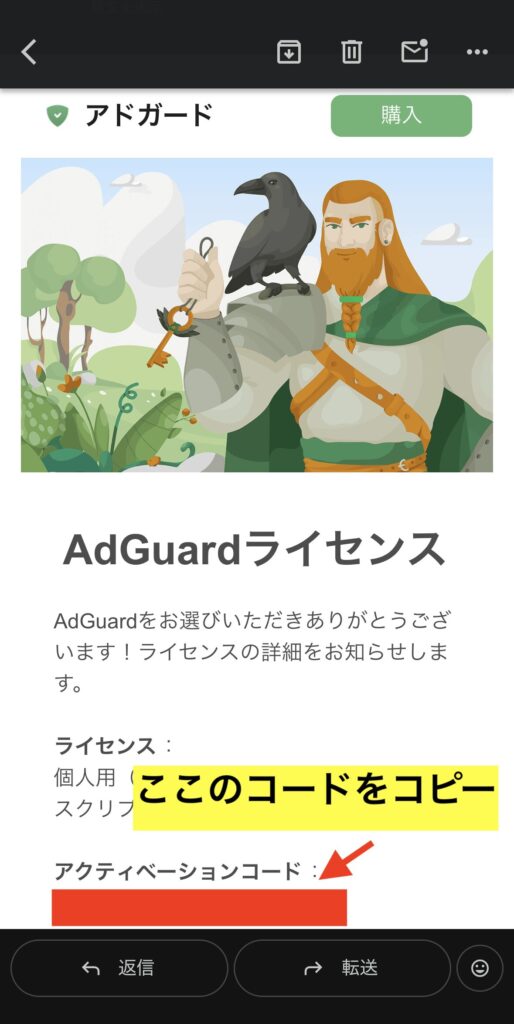
メールに記載されている「アクティベーションコード」をコピーしてください。
ステップ3. AdGuardの会員ページからライセンスを紐付けする
AdGuardの公式サイトから会員登録をしましょう。
手順は以下のとおりです。横にスライドできます。
- メールアドレスor各種アカウントを選択する(Googleが楽)
- 左上のメニューを開く
- 「ライセンスを紐付けする」をタップ
- ライセンスキーを入力
これでライセンスが有効化されました。
ステップ4. 各端末でライセンスを有効化する
続いて各端末でライセンスを有効化します。
まだ無料のアプリをダウンロードしていない場合、以下からダウンロードしてください。
各種端末でAdGuardにログインすることでライセンスが有効化されます。
僕の端末がiPhoneとMacなので、その2つの端末でのライセンス有効化の方法を解説します。AndroidとWindowsでも同じような流れでログインできると思います。
AdGuardを実質無料で使う裏技

「30%オフになってもまだ高いなぁ」と感じている方はAdGuardの友達紹介プログラムにチャレンジしてみましょう。
うまく活用すればAdGuardの有料プランが0円で使えてお得です。場合によってはお小遣いまでもらえちゃう可能性もあります。
詳細は以下の記事をご確認ください。
あわせて読みたい
【リスク0】AdGuard有料プランを0円で入手する裏技
AdGuardについてよくある質問

AdGuardの有料プランに関してよくある質問は以下のとおりです。
- インストールしたけどアプリ広告がオフにならない
- Chromeで広告をブロックできない
インストールしたけどアプリ内広告がオフにならない
スマホでライセンスを有効化しただけでは、アプリ内広告をブロックできません。
アプリ内広告をブロックするには、AdGuardの「DNS通信を保護」機能をONにする必要があります。
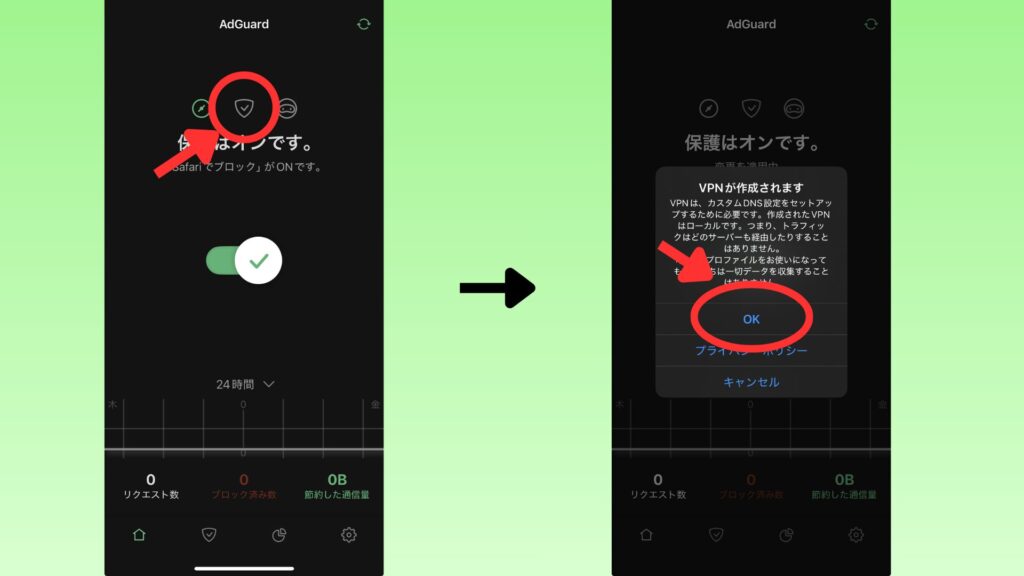
「DNS通信を保護」機能をONにする手順
- AdGuardアプリを開く
- 真ん中上の「盾」のようなマークをタップ
- 「VPNが作成されます」で「OK」をタップ
- 端末のパスワードを入力
上記手順を踏むことでアプリ内の広告もブロックできるようになります。
Chromeで広告をブロックできない
AdGuardは初期設定のままだとChromeの広告をブロックできない仕様になっています。
Chromeも先ほどの「DNS通信を保護」機能をONにすれば広告をブロックできるようになります。
AdGuardの有料プランで広告を撲滅!

AdGuardの有料版の最大のメリットは「端末から全ての広告を撲滅できる」ということ。
AdGuardを導入して以来、僕は広告を見ていません。
- いきなり画面いっぱいに広がる広告
- 画面端に固定されている広告
- 消すボタンの場所がわからない広告
- 興味がないエロ漫画広告
- 素人が起用されているゲーム実況広告
こういうイラつく広告を一切見なくて済みます。
広告を一切視界に入れたくない方にはAdGuardの有料プランがおすすめです。
ここまで読んでくれてありがとうございます。
この記事が少しでもお役に立てたなら、以下のリンクから購入してもらえると嬉しいです。あなたは30%オフで手に入って、僕にも少しだけ紹介料が入ります。
お互い得する形なので、よかったらここから手に入れてくださいね。
入手後はこちらの手順でライセンスを有効化すると広告が全部消えちゃいます。難しい手順はありませんが、念のため写真付きで導入後の流れを解説しています。
AdGuardの有料プランを実質無料にしたい方は「友達紹介プログラム」にチャレンジしてみてください。
うまく活用すれば元を取るどころかプラスになる可能性すらあります。
詳細は以下の記事で確認してください。
あわせて読みたい
【リスク0】AdGuard有料プランを0円で入手する裏技
ABOUT ME

「広告」と戦っている全人類に向けて情報発信をしているシバタです。世の中の怪しい広告について調査しています。結論:広告ブロッカーで解決する