【リスク0】AdGuard有料プランを0円で入手する裏技
Google検索のうざいスポンサー広告を消す方法を解説
sibatako
記事内に商品プロモーションを含む場合があります
- 「検索結果が広告ばかりで情報に辿り着けない」
- 「広告って書いてあるだけで萎える」
- 「広告と本来の検索結果の区別がつきにくい」
Googleのスポンサー広告うざいですよね。
Googleで検索するとスポンサーリンクが最初に出てきてうざいです。スポンサーと書かれている時点で興味なくなります。
あまりにも広告が出過ぎて気になったので、Google検索のスポンサー広告を消す方法を解説します。
結論言っちゃうと「AdGuard(アドガード)」という広告ブロックアプリを使えばあなたのWebサイトからうざい広告がきれいさっぱりなくなります。
アプリをダウンロードして簡単な初期設定をするだけでOKです。YouTubeなんかもブラウザ経由でアクセスすれば広告を消せて快適ですよ。

AdGuard – Safari用広告ブロッカー
無料


※ Androidスマホでインストールする場合、「adguard.apk」というファイルがダウンロードされるので、そのファイルを開けばアプリを利用できます。
※ 無料版AdGuardではChromeの広告は消せません。Chromeの広告を消すには有料プランの「DNSブロック」を使う必要があります。
さらに有料プランでは無料版では消せなかったスマホアプリ内(LINEやスマートニュースなど)に出てくる広告も消せるため、スマホがさらに快適に使えるようになります。
有料プランは60日間の返金保証がついていて試しに無料で使うことも可能です。どれほど快適になるのかぜひ試してみてください。
僕も有料プランを使っていてめちゃくちゃ快適だったので「ブログで紹介できないかな」とAdGuard公式サポートに連絡したところ、当サイト限定でお得に購入できるリンクを発行してもらえることになりました。
以下の限定リンクからご購入いただくと、AdGuard有料プランが30%割引で使えてお得です。
入手後はこちらの手順でライセンスを有効化すると広告が全部消えちゃいます。難しい手順はありませんが、念のため写真付きで導入後の流れを解説しています。
ちなみにAdGuard有料プランが0円になるどころかお小遣いまでもらえちゃう裏技もあります。この方法かなりお得なのに詳しく解説しているサイトがどこにもないので、当サイトで全部教えちゃいますね。
詳細を知りたい方は以下の記事をご確認ください。
Google検索のスポンサー広告を消す方法

Google検索の上部に表示されている「スポンサー」と書かれたリンクは、広告主がお金を払って掲載している検索連動型広告です。
Googleは広告収益で大きくなった会社なので、ここに広告が出るのは仕方ないことなのかもしれません。広告があるからこそGoogleの便利なサービスを無料で使えているとも言えます。
ただ使う側からすると、検索結果の上位が広告で埋まっているのはやはり邪魔に感じてしまいます。
結論:広告ブロッカーで消せる
広告ブロッカーのAdGuardを使えばスポンサー広告をブロックできます。
AdGuard – Safari用広告ブロッカー
無料
※ Androidスマホでインストールする場合、「adguard.apk」というファイルがダウンロードされるので、そのファイルを開けばアプリを利用できます。
※ 無料版AdGuardではChromeの広告は消せません。有料プランの「DNSブロック」を使う必要があります。
AdGuard有料プランならスマホアプリ内(LINEやスマートニュースなど)の広告も消せて快適です。以下の記事で有料プランの違いを解説しているのでぜひ読んでみてください。
AdGuard有料プランを0円で使う裏技も公開しています。
あわせて読みたい
AdGuard有料版の違いを世界一詳しく解説
ひとつ注意点があります。
AdGuardはSafariの広告は消せるんですが、Chromeブラウザの広告は消せない仕様になっているんです。Chromeの広告が消せないのはどの広告ブロッカーを使っても同じです。
ただし、AdGuardの有料プランで「DNS設定」をすればChromeでも広告をブロックできます。DNS設定はAdGuardアプリ内で簡単に設定できます。
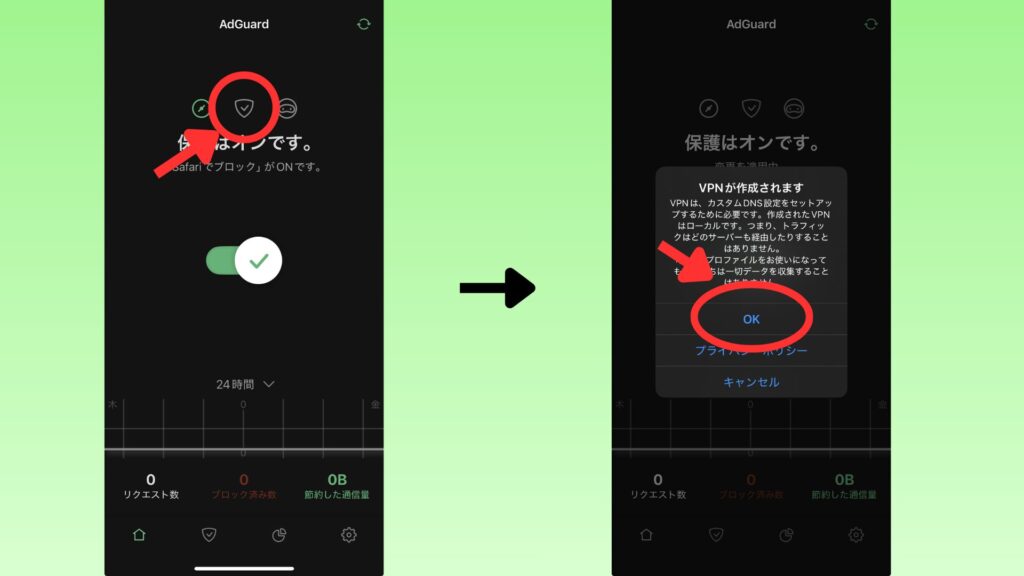
上記手順で完了!
AdGuardの有料版を使うメリットはChromeの広告を消せるだけじゃありません。スマホのアプリ内に表示される広告もブロックできます。
無料版ではブラウザの広告しか消せないので「完全に広告をブロック」とはいきません。
つまり有料版にすることで、スマホ内のほぼ全ての広告をブロックできるというわけです。
有料版に課金するのって抵抗ある思います。
しかし、今の時代スマホを開けばどのアプリにも広告が出てきて、1日に何十回と目にしますよね。見たくもないアダルト広告を見せつけられて不快な思いをしている方はたくさんいるはずです。
そう考えると、有料買い切りプランを1回手に入れちゃえば一生広告が出なくなるのはかなりお得な投資だと思います。
ちなみに以下の記事で有料版AdGuardを実質無料どころかお小遣いまでもらえちゃう裏技を紹介しています。有料課金に抵抗がある方はぜひ活用してみてくださいね。
YouTubeやSNS系のアプリなど、一部広告を消せないアプリもあります。そういったアプリはブラウザ経由でアクセスすれば広告を消せます。
僕も有料プランを使っていてめちゃくちゃ快適だったので「ブログで紹介できないかな」とAdGuard公式サポートに連絡したところ、当サイト限定でお得に購入できるリンクを発行してもらえることになりました。
以下の限定リンクからご購入いただくと、AdGuard有料プランが30%割引で使えてお得です。
ちなみにAdGuard有料プランは60日間の返金保証がついているのでリスクなしでお試しできます。利用してみて「必要ないな」と感じたら期間内に返金してもらいましょう。
有料ライセンスを有効化する方法は以下の記事で解説しています。難しい手順はないので安心してください。
「そもそもAdGuardの有料版って何ができるの?無料版とどう違うの?」と思った方は、こちらの記事を読んでいただくとわかりやすいです。
AdGuardを実質無料で使う方法も解説しています。
あわせて読みたい
AdGuard有料版の違いを世界一詳しく解説
ABOUT ME

「広告」と戦っている全人類に向けて情報発信をしているシバタです。世の中の怪しい広告について調査しています。結論:広告ブロッカーで解決する