【リスク0】AdGuard有料プランを0円で入手する裏技
X(Twitter)のうざい広告を簡単に消す方法を解説
sibatako
記事内に商品プロモーションを含む場合があります
- 「タイムラインが広告だらけうざい」
- 「何度ブロックしても復活してくる」
- 「普通の投稿と見分けがつかない広告やめてほしい」
Xに出る広告うざいですよね。

スクロールしてるとフォローもしていない広告が入り込んできてうざいです。たまに普通の投稿と見分けがつかない広告も流れてくるし、可能ならどうにかしたいですよね。
あまりにも広告がうざかったのでXの広告を消す方法ついて調べてみました。
Xの広告を消す方法を調査してみた

Xがタイムラインに広告を出すようになったのは、実は2010年頃からです。
この年に「プロモツイート」という、投稿にまぎれて流れる広告の仕組みが導入され、これが今の広告収入の土台になりました。
Xが無料で使えている分ある程度の広告は仕方ありませんが、可能なら全部消しちゃいたいですよね。
Xの広告を消す方法は以下の2つです。
- Xの有料プランに課金する
- 広告ブロッカーを使ってWebページからXを見る
広告を消す方法① Xの有料プランに課金する
Xには有料プランがあり、課金することで広告を消せます。プランは以下の3つです。
- ベーシック(月額368円)… 広告は消えない
- プレミアム(月額980円)… 広告が半分くらいに減るだけ
- プレミアムプラス(月額1,960円)… 広告が完全に消える
つまり広告をちゃんと消したいなら、一番上の「プレミアムプラス(月額1,960円)」に入るしかありません。
プレミアムプラスは長文投稿や投稿の編集などができるようになりますが、正直なところ一般ユーザーには特に旨味がありません。
ただ広告を消したいだけなら、次で紹介するやり方のほうががおすすめです。
広告を消す方法② 広告ブロッカーを使ってWebページからXを見る
広告ブロッカーを使ってWebページ経由でXを見ることで、広告が表示されなくなります。
おすすめの広告ブロッカーは「AdGuard」というアプリです。インストールして簡単な初期設定をするだけで広告が表示されなくなります。

AdGuard – Safari用広告ブロッカー
無料


※ Androidスマホでインストールする場合、「adguard.apk」というファイルがダウンロードされるので、そのファイルを開けばアプリを利用できます。
※ 無料版AdGuardではChromeの広告は消せません。有料プランの「DNSブロック」を使う必要があります。
AdGuard有料プランならスマホアプリ内(LINEやスマートニュースなど)の広告も消せて快適です。以下の記事で有料プランの違いを解説しているのでぜひ読んでみてください。
AdGuard有料プランを0円で使う裏技も公開しています。
あわせて読みたい

AdGuard有料版の違いを世界一詳しく解説
ポイントは「Webページ経由でXを見ること」です。Xアプリは広告と普通の投稿が同化しているため、広告ブロッカーを使っても広告が消せないんです。これはAdGuardの有料プランでも同じです。
なので必ずAdGuardをインストールしてWebページ経由でXを見るようにしてください。
Webページ経由のXであれば、広告と普通の投稿をはっきり区別できるので無料のAdGuardで対応できます。(プログラムの話なのでざっくり理解しておけばOK)
この方法ならわざわざXに課金することなく広告がスッキリ消えるのでぜひ試してみてください。
X以外のスマホアプリ広告ならAdGuardで消せる
ちなみにX以外のスマホアプリの広告ならAdGuardで消せます。
例えば以下のような広告ですね。
- LINEの画面上に表示されるバナー広告
- スマートニュース、dメニューのようなニュースアプリに挟まってくる広告
- 広告収益で成り立っているような小粒スマホアプリに出る広告
こういった広告って毎日目に入って地味にストレスだと思うのですが、AdGuardを使えばきれいさっぱり消せちゃいます。
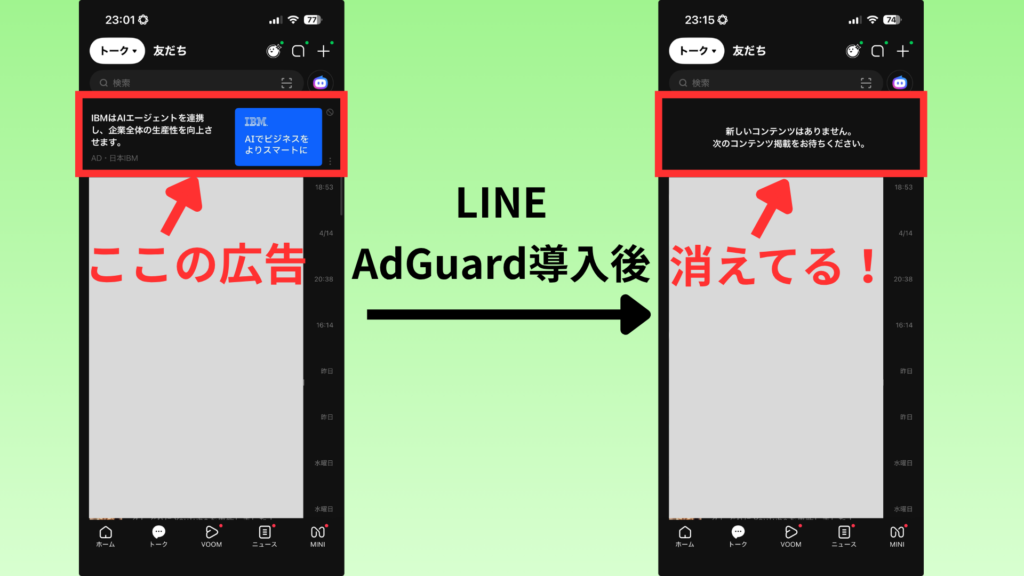
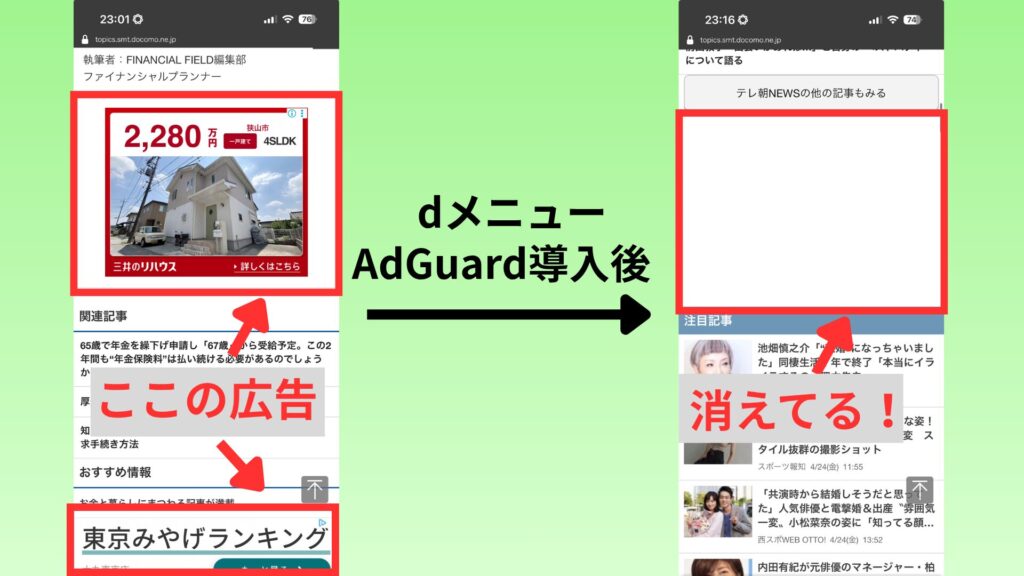
ただし、スマホアプリの広告を消したいならAdGuardの有料プランにアップグレードする必要があります。
無料のAdGuardはWebページの広告にしか対応していないからです。
「スマホアプリの広告もスッキリ消して快適なスマホ環境を手に入れたい!」という方はAdGuardの有料プランを使いましょう。
最近は「500円課金すれば広告オフしてあげるよ!」というスマホアプリが多いですよね。
そういったアプリに1個ずつ課金していくくらいなら、いっそAdGuardの有料プランにまとめてしまった方がお得です。1つのアプリだけでなく、複数のアプリの広告をまとめて消せますからね。
広告をブロックした結果、毎回広告を見せられるストレスや広告が消えるまで待つ時間、通信量が節約できるメリットなどを考えるとトータルでお得だと思ったので僕は有料プランにしました。
しかも、有料プランを0円で使える裏技もあるんです。詳しくは以下の記事をチェックしてみてください。
僕も有料プランを使っていてめちゃくちゃ快適だったので「ブログで紹介できないかな」とAdGuard公式サポートに連絡したところ、当サイト限定でお得に購入できるリンクを発行してもらえることになりました。
以下の限定リンクからご購入いただくと、AdGuard有料プランが30%割引で使えてお得です。
ちなみにAdGuard有料プランは60日間の返金保証がついているのでリスクなしでお試しできます。利用してみて「必要ないな」と感じたら期間内に返金してもらいましょう。
有料ライセンスを有効化する方法は以下の記事で解説しています。難しい手順はないので安心してください。
「そもそもAdGuardの有料版って何ができるの?無料版とどう違うの?」と思った方は、こちらの記事を読んでいただくとわかりやすいです。
AdGuardを実質無料で使う方法も解説しています。
あわせて読みたい
AdGuard有料版の違いを世界一詳しく解説
ABOUT ME

「広告」と戦っている全人類に向けて情報発信をしているシバタです。世の中の怪しい広告について調査しています。結論:広告ブロッカーで解決する