【リスク0】AdGuard有料プランを0円で入手する裏技
Googleアプリのうざい広告を簡単に消す方法を解説
sibatako
記事内に商品プロモーションを含む場合があります
- 「Googleのアプリは広告が多くてうざい」
- 「天気アプリを開くたびにページの半分が広告で埋まっている」
- 「無料アプリの広告が多すぎて使いにくい」
Googleアプリの広告うざいですよね。
便利なツールアプリを開くたびにバナー広告がちらつきます。無料で使わせてもらっているとはいえ、邪魔だと感じるのは正常な反応です。
あまりにも広告が出過ぎて気になったので、Googleのアプリ広告について調べてみました。
スマホアプリ内の広告を消すにはAdGuardの有料プランを使うのが1番簡単な方法です。
永久ライセンス1回の買い切りでスマホアプリ内の広告をブロックできます。
最近は「月500円払えば広告オフにしてあげるよ!」というアプリ多いですよね。
そういったアプリに1個ずつ課金していくくらいなら、いっそAdGuardの有料プランにまとめてしまった方がお得です。1つのアプリだけでなく、複数のスマホアプリの広告をまとめて消せますからね。
私も使っていて便利だったので「ブログで紹介したい」とAdGuard公式サポートに連絡したところ、当サイト限定の30%オフで購入できるリンクを発行していただけることになりました。
「しょうもないクソ広告」にうんざりしている方はぜひ活用してください。

60日間の返金保証がついているので、利用してみて「必要ないな」と感じたら期間内に返金してもらいましょう。
ちなみにAdGuardを有料版を実質無料どころかお小遣いまでもらえちゃう裏技もあります。詳しくは以下の記事で解説しているので興味のある方はどうぞ!
Googleのアプリ広告について調査してみた

Googleのアプリ広告を配信しているのは、Googleが提供する「AdMob(アドモブ)」というモバイルアプリ向けの広告配信サービスです。
アプリの開発者がAdMobを導入すると、アプリ内に広告枠が生まれます。広告が表示されるたびに開発者に収益が入るというわけです。
「アプリを無料で提供する代わりに広告収益を得る」というビジネスモデルですね。無料で便利なアプリが使えている以上、ある程度は仕方ないのかもしれません。
しかし、アプリを使う側からすると、広告が邪魔であることは変わりありません。
可能ならアプリ内に表示される広告を消したいですよね。
Googleのアプリ広告の厄介なところは「通常の広告ブロッカーでは消せない」という点です。
多くの広告ブロッカーはブラウザ経由の広告はブロックできるのですが、アプリ内に表示される広告はブロックできないんです。
多くの無料広告ブロッカーは、Webページ上の広告をブロックしてくれます。しかしアプリ内の広告はアプリが独自に通信して表示するため、ブラウザ側でいくらブロック設定をしても一切効きません。
アプリ内広告を消すには、スマホ全体の通信をフィルタリングできるツールが必要になります。
AdGuardの有料版ならアプリ広告もブロック可能


じゃあアプリ内の広告は我慢して使い続けるしかないのか…
と思うかもしれませんが、実はアプリ内の広告を消す方法もちゃんとあります。
それは「AdGuard」という広告ブロックアプリの有料版を使うことです。
有料版を使うのって抵抗あると思うんですが、興味ない広告を一生見なくて済むと考えると安い投資です。
AdGuardの有料版はスマホに入ってくる通信そのものを入り口でチェックしてくれる仕組みなので、ブラウザだろうがアプリだろうが関係なく、ほぼ全ての広告をまとめて遮断できます。
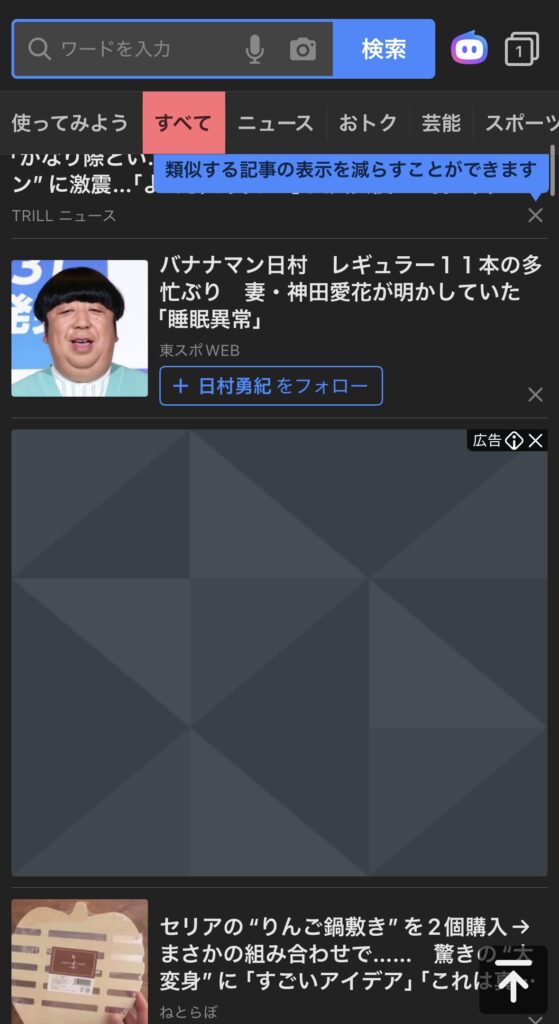
以下はYahooアプリの画像ですが、しっかり消えています。
広告って見ないようにしていても無理やり視界に入ってきますよね。
視界の端に広告が入ってくると脳は勝手にそれを処理して、その瞬間に思考が一回止まります。
- 閉じるために✕ボタンを探す
- 誤タップで変なページに飛ばされる
- アプリを使いたいだけなのに無駄に広告を見てしまう
こんなことを繰り返していると集中力がじわじわ削られて、結局ムダな時間を過ごすことになります。広告を無視するのは難しいんですよ。
そう考えると、有料買い切りプランを一回買いさえすれば一生広告が出なくなるってかなりコスパの良い買い物だと思いませんか?
私は広告が大嫌いなので有料版の存在を知った時にすぐ課金しちゃいました。
めちゃくちゃ快適だったので「ブログで紹介できないかな〜」とAdGuardのサポートに連絡したところ、当サイト経由で購入すると30%オフになるリンクを発行していただけることになりました!(すごい)
以下のリンクからAdGuardの有料ライセンスを購入いただくと、全製品30%オフでお買い求めいただけます!
ちなみにAdGuard有料プランは60日間の返金保証がついているのでリスクなしでお試しできます。利用してみて「必要ないな」と感じたら期間内に返金してもらいましょう。
購入が完了したら以下の記事でライセンス設定方法を解説しているので、ぜひ参考にしてください。
「そもそもAdGuardの有料版って何ができるの?無料版とどう違うの?」と思った方は、こちらの記事を読んでいただくとわかりやすいです。
AdGuardを実質無料で使う方法も解説しています。
あわせて読みたい
AdGuard有料版の違いを世界一詳しく解説
ABOUT ME

「広告」と戦っている全人類に向けて情報発信をしているシバタです。世の中の怪しい広告について調査しています。結論:広告ブロッカーで解決する