【リスク0】AdGuard有料プランを0円で入手する裏技
スマートニュースのうざい広告を消す方法を解説【iPhone・Android対応】
sibatako
記事内に商品プロモーションを含む場合があります
- 「スマートニュースの広告が最近増えた気がする」
- 「記事と広告がわかりにくくてタップしちゃった」
- 「記事の間に挟まってきて集中できない」
スマートニュースの広告うざいですよね。

ニュース記事に紛れる形で広告が配置されています。興味があるニュースだと思ったら広告ページに飛ばされてイライラしますね。
あまりにも広告が出るのでスマートニュースの広告について調査してきました。
スマホアプリ内の広告を消すにはAdGuardの有料プランを使うのが1番簡単な方法です。
永久ライセンス1回の買い切りでスマホアプリ内の広告をブロックできます。
最近は「月500円払えば広告オフにしてあげるよ!」というアプリ多いですよね。
そういったアプリに1個ずつ課金していくくらいなら、いっそAdGuardの有料プランにまとめてしまった方がお得です。1つのアプリだけでなく、複数のスマホアプリの広告をまとめて消せますからね。
私も使っていて便利だったので「ブログで紹介したい」とAdGuard公式サポートに連絡したところ、当サイト限定の30%オフで購入できるリンクを発行していただけることになりました。
「しょうもないクソ広告」にうんざりしている方はぜひ活用してください。

60日間の返金保証がついているので、利用してみて「必要ないな」と感じたら期間内に返金してもらいましょう。
ちなみにAdGuardを有料版を実質無料どころかお小遣いまでもらえちゃう裏技もあります。詳しくは以下の記事で解説しているので興味のある方はどうぞ!
スマートニュースについて調査してみた

スマートニュースは株式会社スマートニュースが運営する無料ニュースアプリです。世界5,000万ダウンロード以上を記録している国内最大級のニュースアプリです。
完全無料で使えるかわりに、広告収益で支えられているアプリです。
調べていくと、ユーザー側で広告を減らそうとしても限界があることが分かりました。公式が用意している対策は「広告を長押しして個別に非表示にする」「設定で動画広告の自動再生をオフにする」くらいです。
結論:広告ブロッカーを使えば消える
スマートニュースの広告は広告ブロッカー「AdGuard」を使えば消せます。
iPhoneでもAndroidでも問題ありません。どの端末を使っていてもAdGuardなら広告ブロックできます。
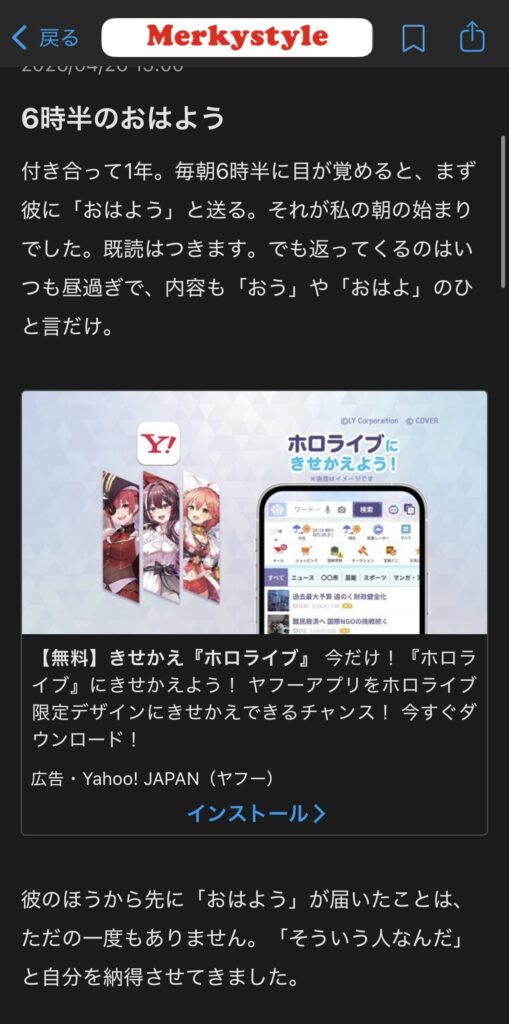
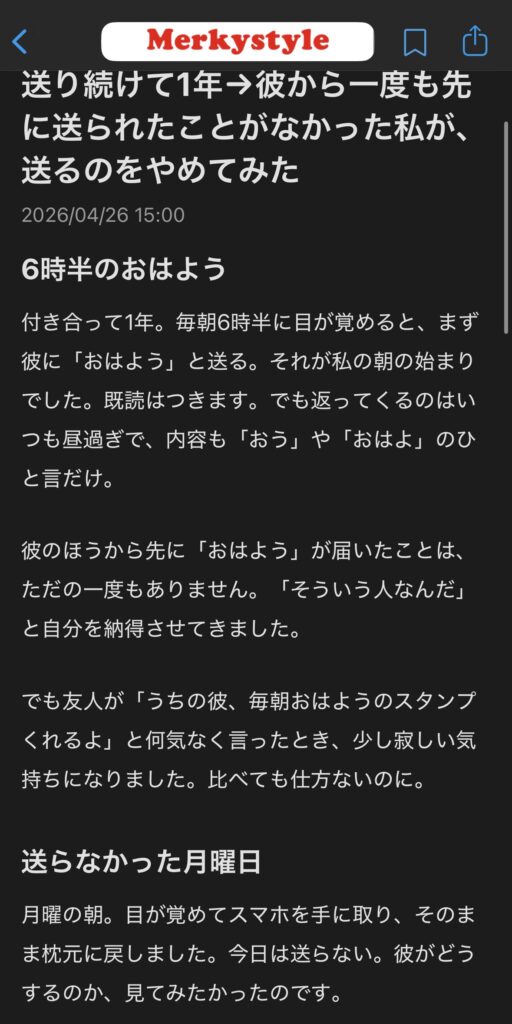
ただし、スマホアプリ内の広告を消すにはAdGuardの有料プランを使う必要があります。無料版だとブラウザ経由の広告しかブロックできません。
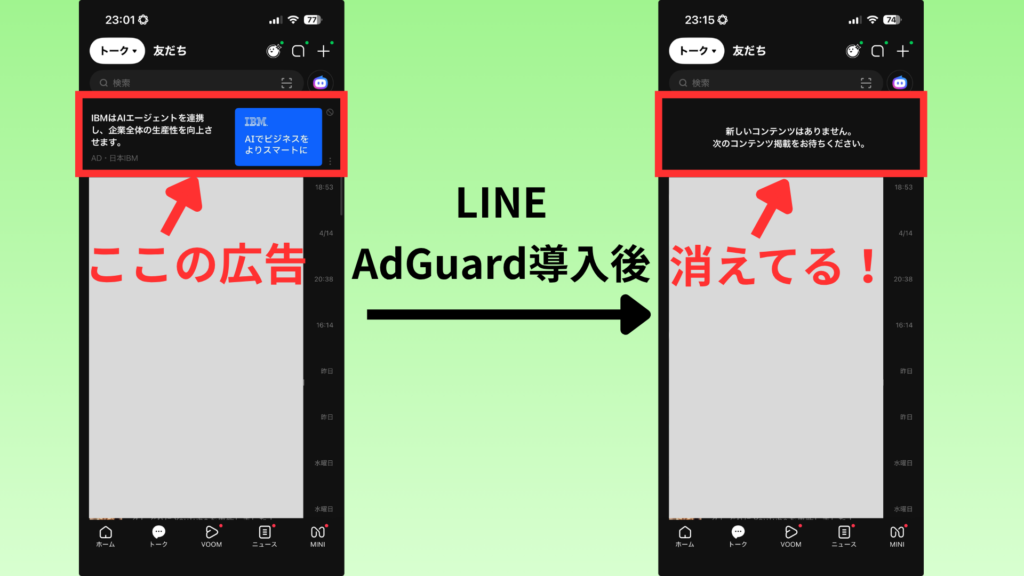
有料プランであればアプリ内の広告まで消せるので快適ですよ。例えばLINEやスマートニュースなどに出てくるバナー広告も完全除去できます。
AdGuardを有料プランにするだけでさまざまなアプリの広告をまとめてブロックできるようになるので、いろんなアプリの広告を消すためにちょこちょこ課金するよりお得です。
有料版に課金するのって抵抗ある思います。
しかし、今の時代スマホを開けばどのアプリにも広告が出てきて、1日に何十回と目にしますよね。見たくもないアダルト広告を見せつけられて不快な思いをしている方はたくさんいるはずです。
そう考えると、有料買い切りプランを1回手に入れちゃえば一生広告が出なくなるのはかなりお得な投資だと思います。
ちなみに以下の記事で有料版AdGuardを実質無料どころかお小遣いまでもらえちゃう裏技を紹介しています。有料課金に抵抗がある方はぜひ活用してみてくださいね。
YouTubeやSNS系のアプリなど、一部広告を消せないアプリもあります。そういったアプリはブラウザ経由でアクセスすれば広告を消せます。
僕も有料プランを使っていてめちゃくちゃ快適だったので「ブログで紹介できないかな」とAdGuard公式サポートに連絡したところ、当サイト限定でお得に購入できるリンクを発行してもらえることになりました。
以下の限定リンクからご購入いただくと、AdGuard有料プランが30%割引で使えてお得です。
ちなみにAdGuard有料プランは60日間の返金保証がついているのでリスクなしでお試しできます。利用してみて「必要ないな」と感じたら期間内に返金してもらいましょう。
有料ライセンスを有効化する方法は以下の記事で解説しています。難しい手順はないので安心してください。
「そもそもAdGuardの有料版って何ができるの?無料版とどう違うの?」と思った方は、こちらの記事を読んでいただくとわかりやすいです。
AdGuardを実質無料で使う方法も解説しています。
あわせて読みたい
AdGuard有料版の違いを世界一詳しく解説
AdGuardに関するよくある質問

AdGuardに関するよくある質問をまとめました。
AdGuardはどんな広告でも消せるんですか?
ほとんどの広告はAdGuardで消すことができます。例えば以下のような広告です。
- 画面下や上にずっと表示されてるバナー広告
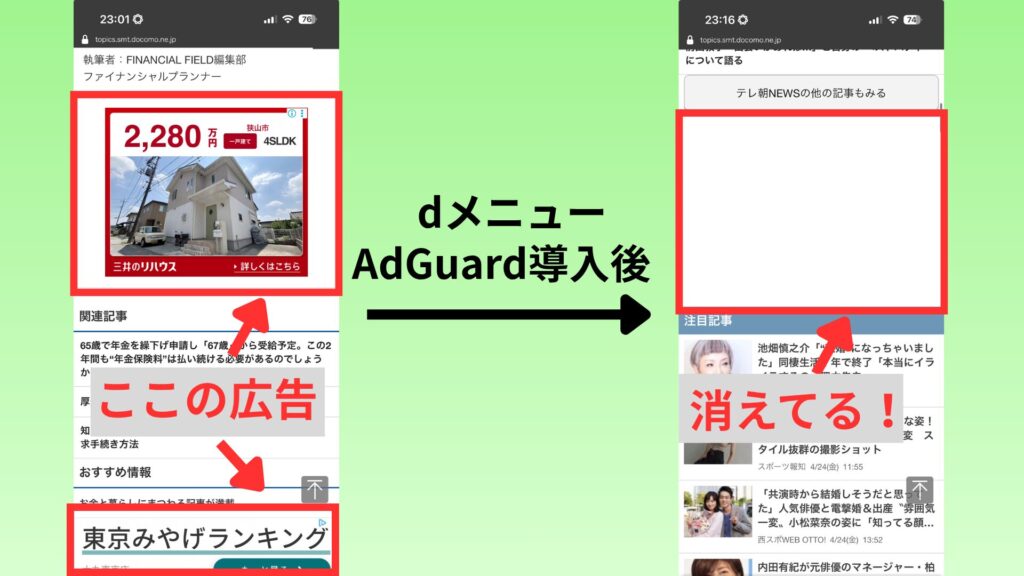
- Web記事を読んでいるときに文章と文章の間に挟まってくる広告
- ページを開くと全画面に表示される広告
- いきなり動画が流れてくる広告
- いかがわしいアダルト漫画の広告
- LINEやスマートニュースなどのスマホアプリ内に表示される広告(有料)
こんな感じで、スマホ内に表示されるほとんどの広告は消せます。
逆に消せない広告ってある?
YouTubeアプリやX(旧Twitter)・TikTokみたいなSNSアプリの中に流れる広告は有料プランでも消せません。広告がアプリ本体の通信に溶け込んでいて、広告だけを見分けてブロックできないんです。
ただ、解決策はあります。
アプリの代わりにブラウザ(SafariやChrome)からアクセスすれば広告を消せます。「どうしてもアプリじゃなきゃ嫌」というこだわりがなければ、ブラウザ経由に切り替えるだけでOKです。
もう一点、「スマホアプリ版のChromeブラウザ」の広告は有料プランを使わないと消せません。PC版Chromeは無料でも大丈夫なんですが…
これはどの広告ブロックアプリを使っても同じです。Chromeは広告ブロッカーを受け付けない仕組みになっているんですよね。
有料プランの「DNSブロック」という機能ならスマホ全体の通信をチェックしてくれるので、Chromeでも広告が消せるようになります。
AdGuardの無料版と有料版って何が違うんですか?
AdGuardの無料版にはWebページの広告を消す機能しかありません。
有料版にアップグレードすると、無料版の機能に加えて以下のような恩恵を受けられます。
- Webページだけでなくスマホアプリの広告まで消せる
- スマホ・パソコン・タブレットと複数の端末で利用できる
- Chromeの広告も消せる
- ウイルス・詐欺サイトへのアクセス自体を防げる
- ファミリープランなら家族分の端末までまとめて保護できる
一番効果を感じるのはスマホアプリ内の広告ブロックです。最近は「500円払ったら広告消せるよ!」みたいなアプリが多いですが、そのようなアプリの広告もAdGuardの有料プラン一本で解決します。
AdGuard有料版と無料版の違いについては以下の記事でさらに詳しく解説しています。
あわせて読みたい
AdGuard有料版の違いを世界一詳しく解説
Braveブラウザで十分じゃないですか?

AdGuardとよく比較されるのが「Brave」という広告ブロック機能付きのブラウザです。Webページの広告を消すという点では、Braveを使っても効果はほとんど変わりません。
ただ、実際に使ってみると「Braveでは残っていた広告がAdGuardをオンにしたら消えた」みたいなことがよくあります。広告を消す力そのものは、専用の広告ブロッカーであるAdGuardの方が優れていると思います。
それを踏まえて、以下のような方はAdGuardを使うのがおすすめです。
- ブラウザを切り替えてブックマークを1から設定し直すのが面倒
- ブラウザ切り替えでデザインや操作感が変わるのが嫌
- 広告を絶対に見たくない
- スマホアプリ内の広告まで消したい(有料)
ブラウザを乗り換えることに抵抗がなく、最低限の広告ブロックで十分な人はBrave。
使い慣れたブラウザを変えたくない人や、アプリの中の広告まで消したい人はAdGuard。
という感じで選べばいいと思います。
AdGuardって安全なんですか?
AdGuardは世界中で何千万人も使っている定番の広告ブロックアプリで、全くあやしいものではありません。
AdGuardがやっているのは「スマホに届く通信を一度チェックして、広告の部分だけをその場ではじく」という処理です。
しかもこのチェックはスマホの中だけで完結していて「見たサイトの中身をどこかのサーバーに送ってのぞく」みたいな仕組みではありません。
広告経由であやしいサイトや詐欺ページに飛ばされるのを防いでくれる分、入れておいた方が安全です。
AdGuardの料金っていくらですか?
AdGuardには毎月払うサブスク版と一回の買い切りで一生効果がある永久版があります。以下の表にAdGuardの料金プランをまとめました。
| プラン | サブスク版 | 買い切り版 |
|---|---|---|
| パーソナル | 月200円/140円 | 5,980円/4,186円 |
| ファミリー | 月600円/280円 | 11,980円/8,386円 |
※表には通常価格と30%OFFの適用価格を表示しています。
※当サイトの限定リンクから購入いただくことで30%OFFの価格が適用されます。
個人的には「買い切りプラン」をおすすめします。
というのも、実際にAdGuardを使っている僕からすると「広告ブロッカーは必須アイテム」って感覚なので、サブスク版で買っていてもどうせ後から買い切り版を買うことになる可能性が高いなと思うんですよね。
サブスク版を使って毎月課金されるのも地味にストレスになります。そういう意味でも初めから買い切り版を買っておくほうが手間がかかりません。
万が一合わなければ購入後60日以内なら全額返金もあるので試しに無料で使ってみることも可能です。まずは無料期間で快適さを味わってみてください。
ちなみにAdGuard有料プランが0円になるどころかお小遣いまでもらえちゃう裏技もあります。この方法かなりお得なのに詳しく解説しているサイトがどこにもないので、当サイトで全部解説しますね。
詳細を知りたい方は以下の記事をご確認ください。
» 【裏技】AdGuard有料プランを0円で使う方法を教えちゃいます
iPhoneでもAndroidでも使えますか?
はい。AdGuardはiPhoneでもAndroidでも使えます。さらにMac版とWindows版もあるので、ほぼ全ての端末で使えますよ。

AdGuard – Safari用広告ブロッカー
無料


有料プランはAdGuardの会員ページにライセンス登録するだけなので、入手後の手間はありません。
ライセンス登録に難しい手順はありませんが、こちらのページで導入後の流れを画像付きで解説しています。
インストールしたらスマホが重くなったりしませんか?
むしろインストールすることでスマホの動作が軽くなります。
普段見えている広告は実は「重たいデータのかたまり」なんです。Webページを開くたびにその重たいデータを一緒に読み込んでいるので、スマホの動作が遅くなります。
AdGuardを入れると重たいデータを読み込まなくなるので、ページの表示速度が速くなります。
さらに広告を読み込むためのムダな通信量が減ったり、バッテリーの持ちが少し良くなったりと、むしろ快適になるケースの方が多いんです。
「アプリを増やすと重くなりそう」というイメージがあるかもしれませんが、AdGuard自体は軽く動くので問題ありません。
ABOUT ME

「広告」と戦っている全人類に向けて情報発信をしているシバタです。世の中の怪しい広告について調査しています。結論:広告ブロッカーで解決する